オーディオ出力
デバイスを変更します。
常にコントロールしてください。
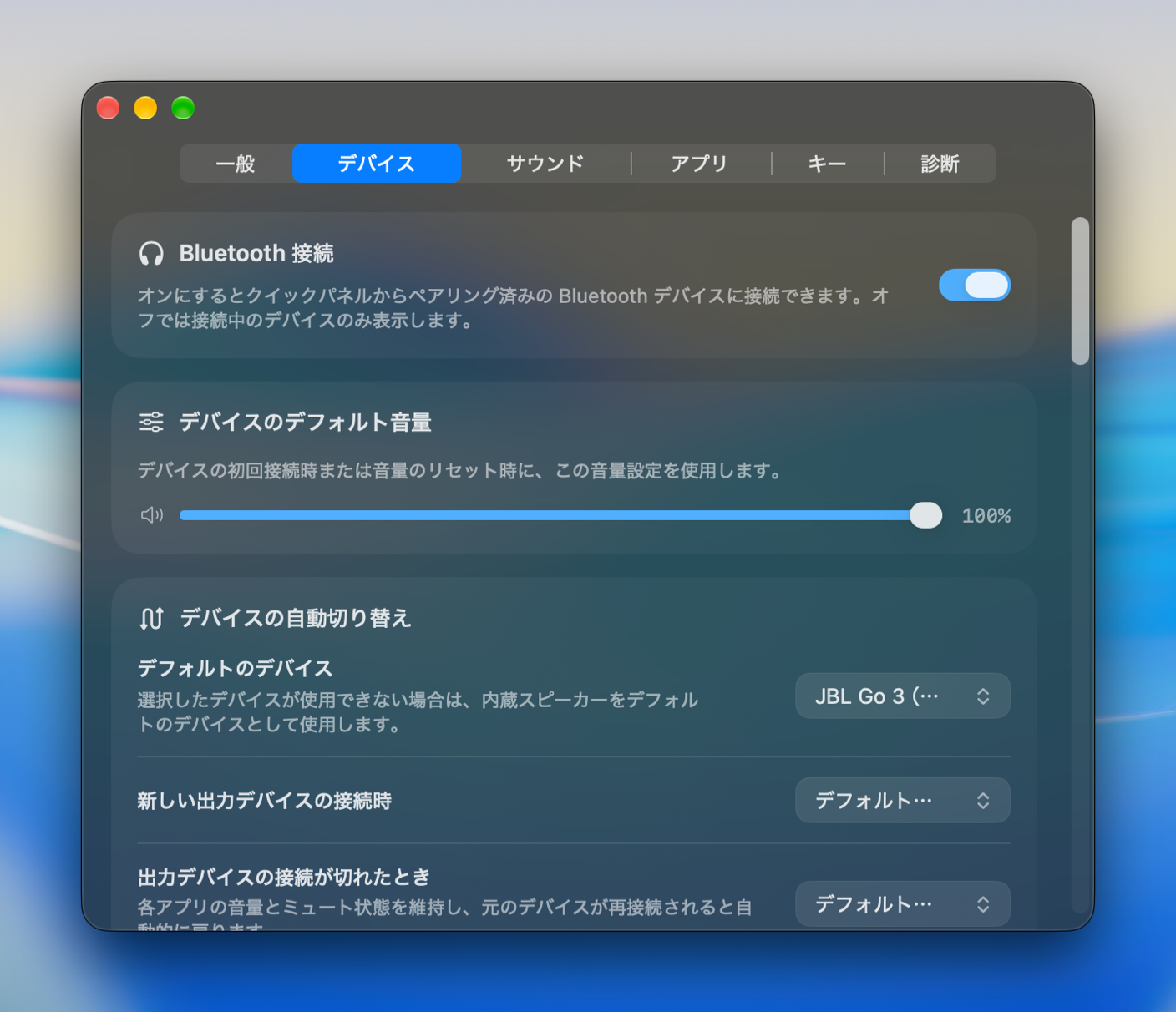
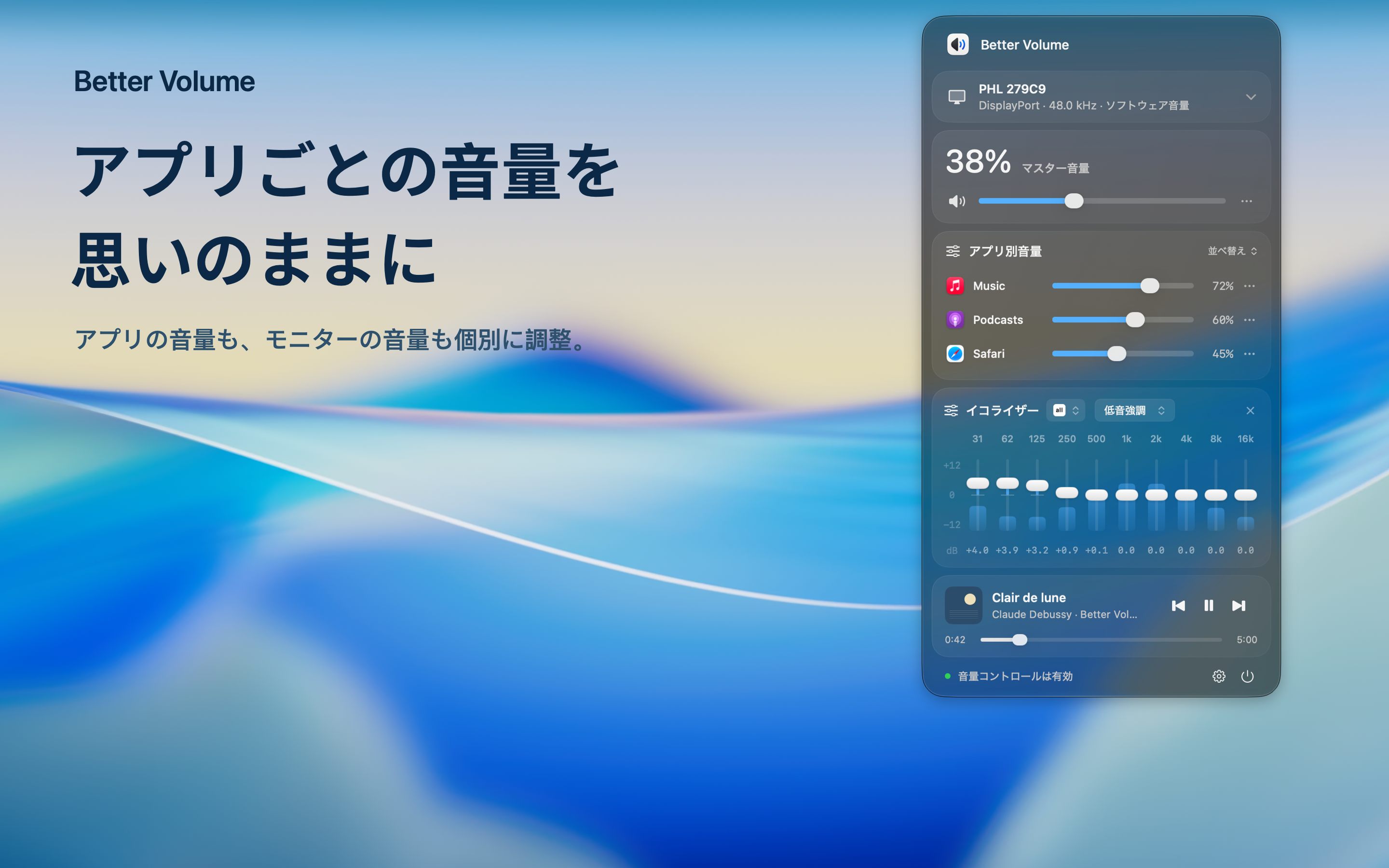
メニューバーからヘッドフォン、スピーカー、ディスプレイを切り替えます。 HDMI および DisplayPort の出力音量はソフトウェア コントロールで調整します。
表示音量にはシステムの音声録音許可が必要です。互換性はお使いのデバイスによって異なります。
 Better Volume
アプリの音量とオーディオ出力をメニュー バーにまとめます。
音楽、ビデオ、通話に適切なレベルを設定します。
macOS 14.4以降
オーディオ出力
メニューバーからヘッドフォン、スピーカー、ディスプレイを切り替えます。 HDMI および DisplayPort の出力音量はソフトウェア コントロールで調整します。
表示音量にはシステムの音声録音許可が必要です。互換性はお使いのデバイスによって異なります。
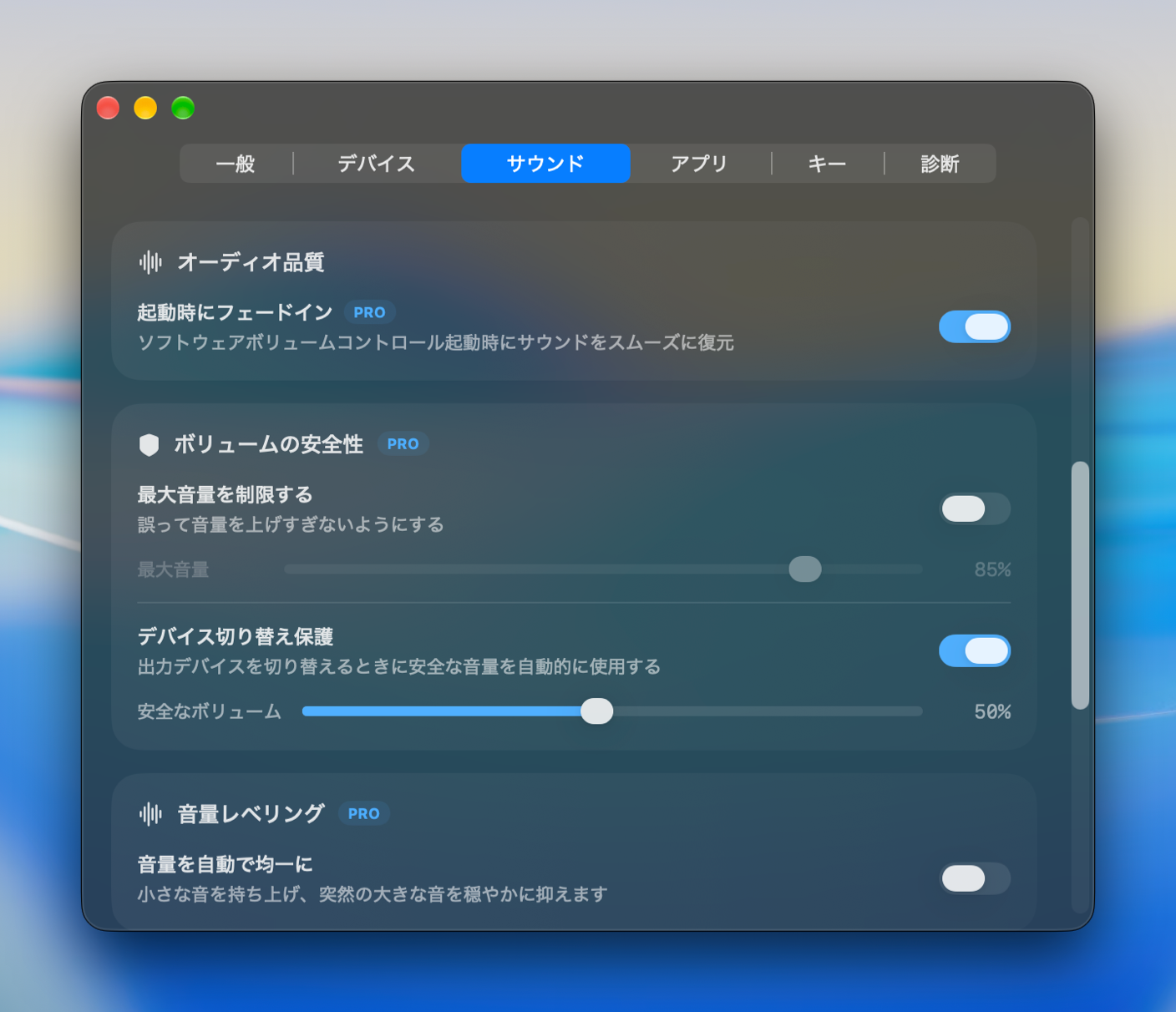
アドバンストサウンド・プロ
静かな音声を上げ、突然の大きなピークを穏やかに軽減します。聴き方に合わせて起動時のフェードと音量の安全性を調整します。
オーディオは録音を保存せずに、ローカルでリアルタイムに処理されます。
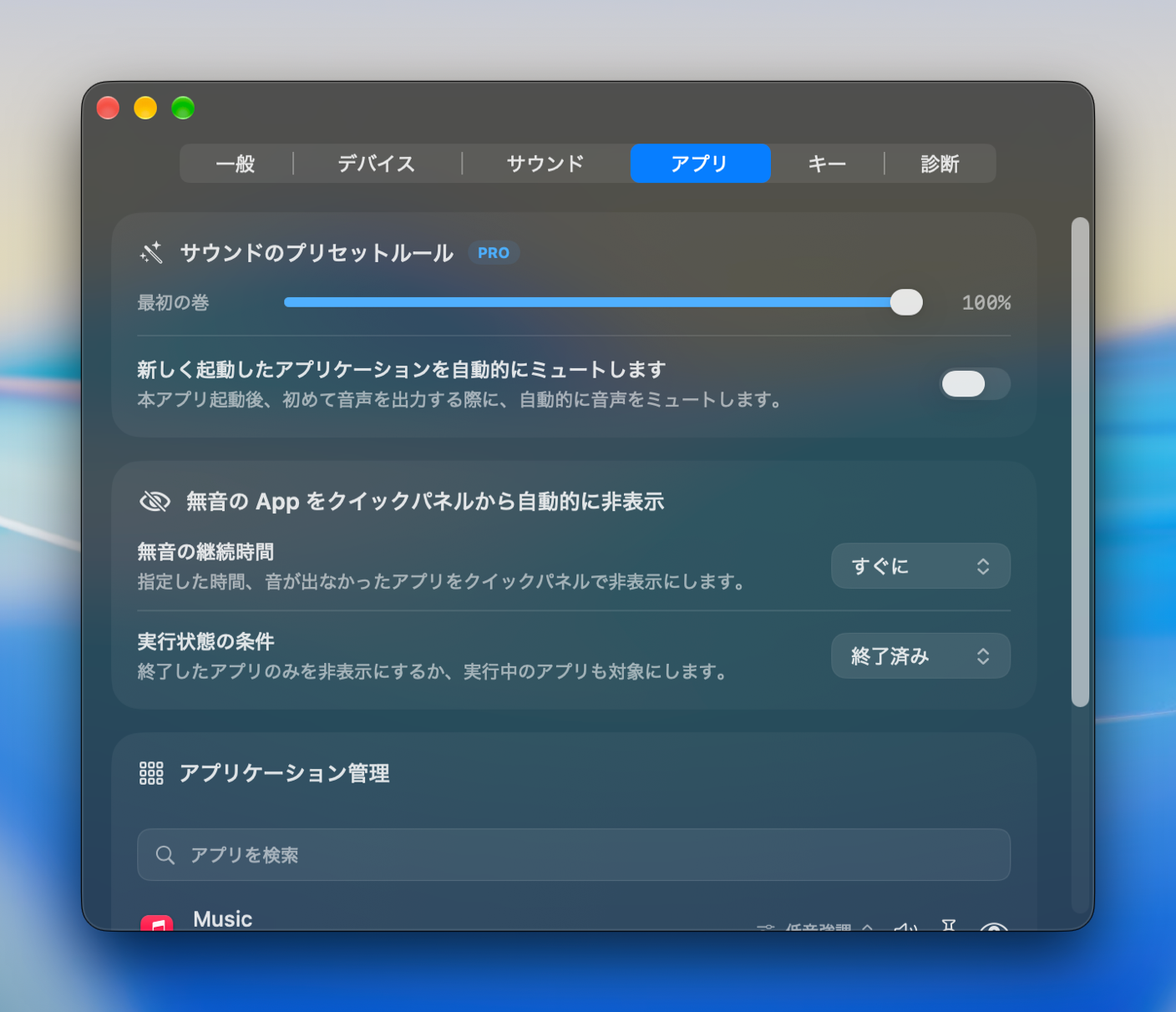
アプリ設定・プロ
新しいアプリの開始音量を選択するか、最初にオーディオを再生するときにアプリをミュートします。エントリを検索、ピン留め、非表示にして、毎日使うアプリを見つけやすくします。
プリセットサウンドルールにはProが必要です。
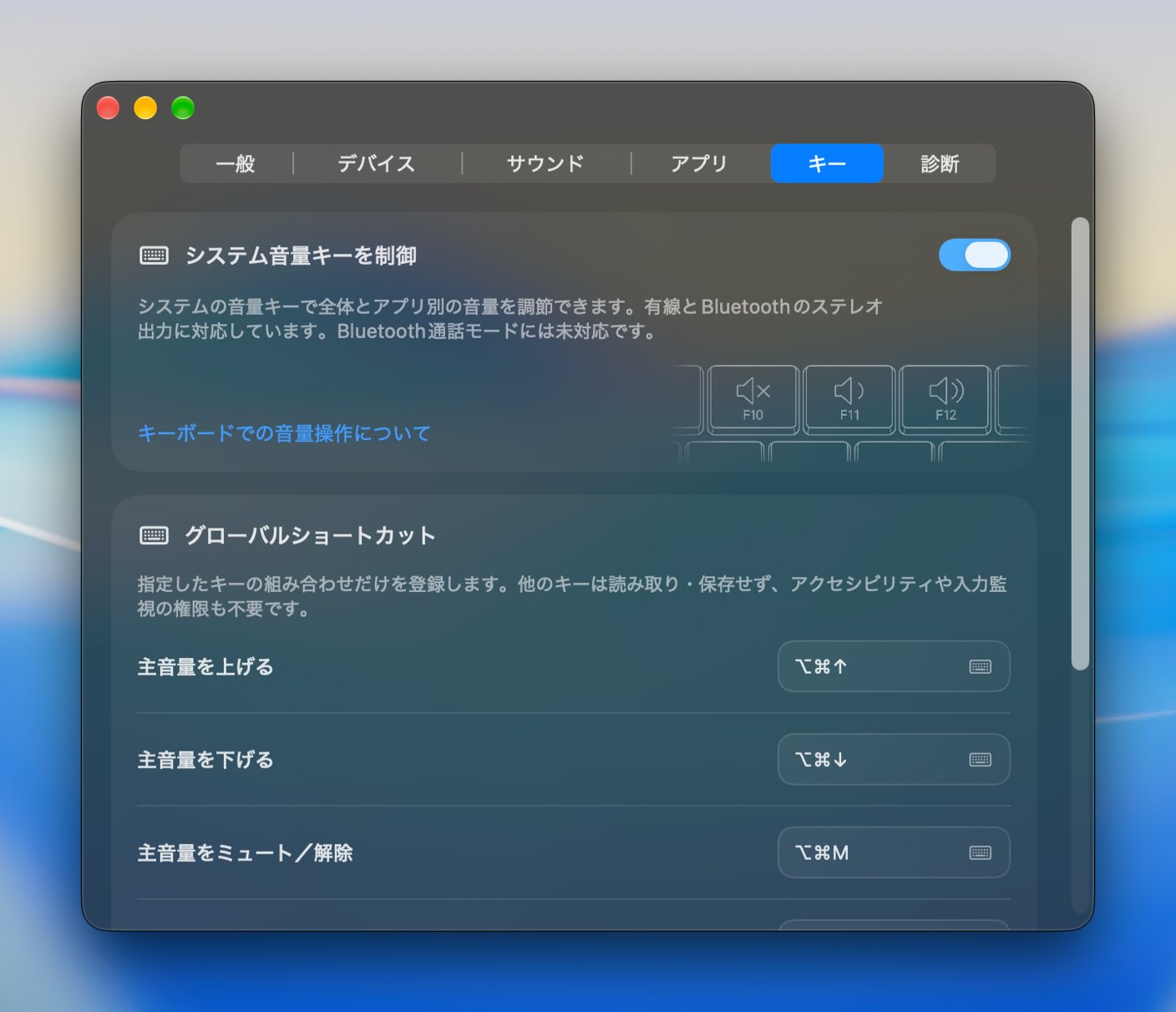
キーボードショートカット
マスターおよび現在のアプリの音量、ミュート、出力切り替え用のカスタム キーの組み合わせを設定します。作業中はサウンドコントロールを近くに置いてください。
作業方法に合ったショートカットを選択してください。
ダウンロード、サウンドコントロール、購入、ライセンスについての回答。