오디오 출력
기기를 변경하세요.
통제력을 유지하세요.
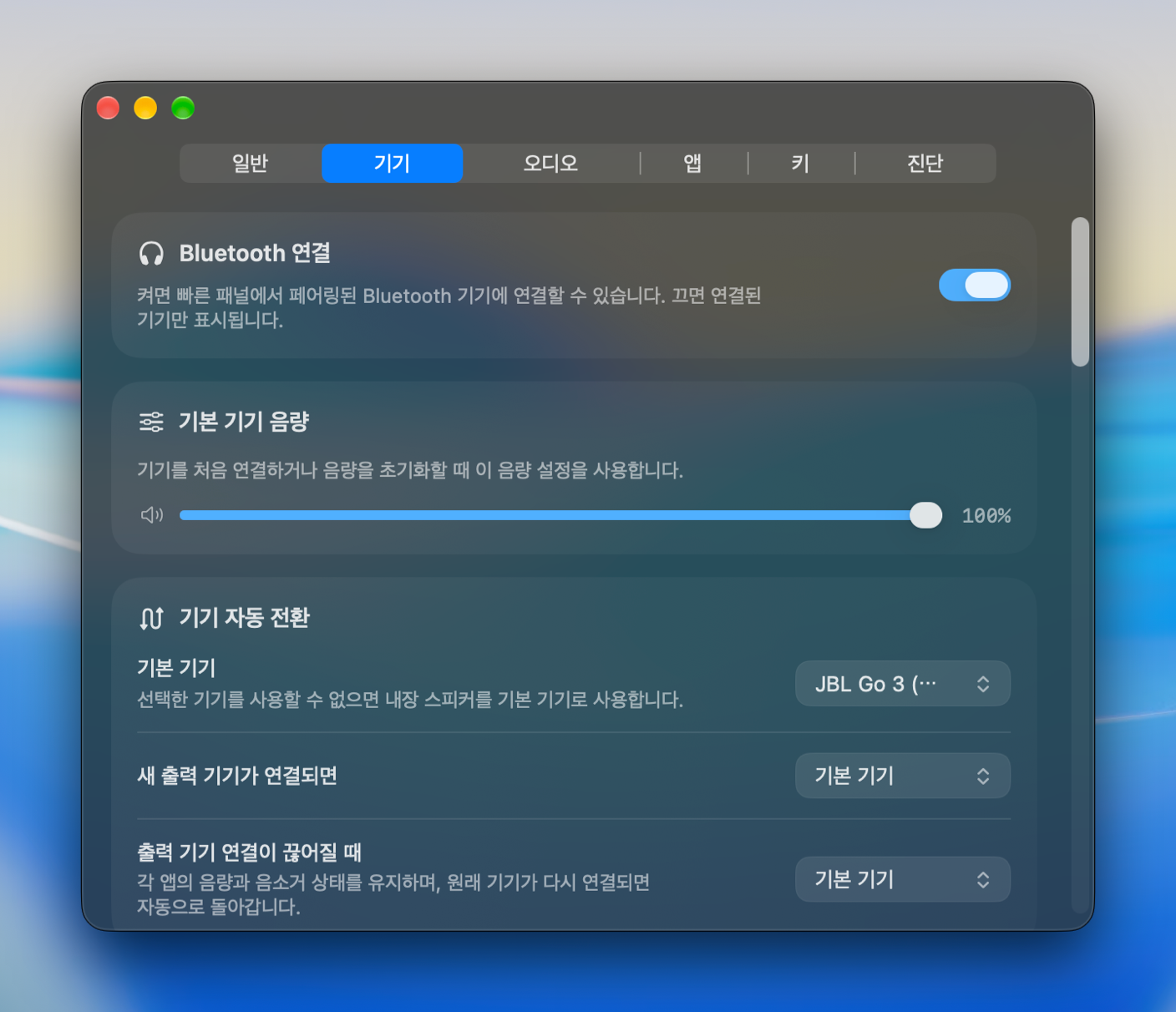
메뉴 표시줄에서 헤드폰, 스피커, 디스플레이 간을 전환하세요. 소프트웨어 컨트롤을 사용하여 HDMI 및 DisplayPort 출력 볼륨을 조정합니다.
디스플레이 볼륨에는 시스템 오디오 녹음 권한이 필요합니다. 호환성은 장치에 따라 다릅니다.
 Better Volume
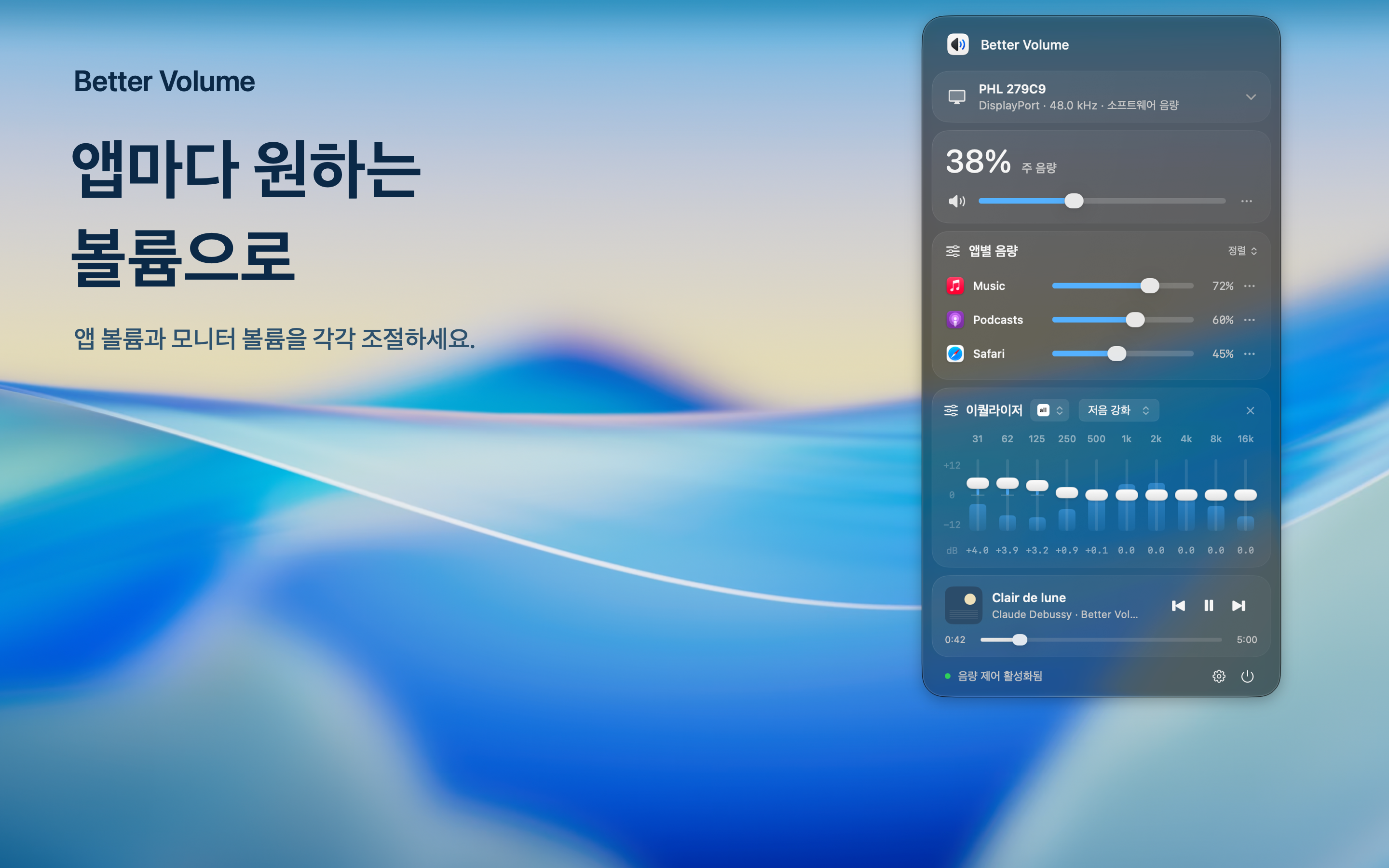
메뉴 표시줄에 앱 볼륨과 오디오 출력이 함께 표시됩니다.
음악, 영상, 통화에 적합한 수준을 설정하세요.
macOS 14.4 이상
오디오 출력
메뉴 표시줄에서 헤드폰, 스피커, 디스플레이 간을 전환하세요. 소프트웨어 컨트롤을 사용하여 HDMI 및 DisplayPort 출력 볼륨을 조정합니다.
디스플레이 볼륨에는 시스템 오디오 녹음 권한이 필요합니다. 호환성은 장치에 따라 다릅니다.
고급 사운드 · PRO
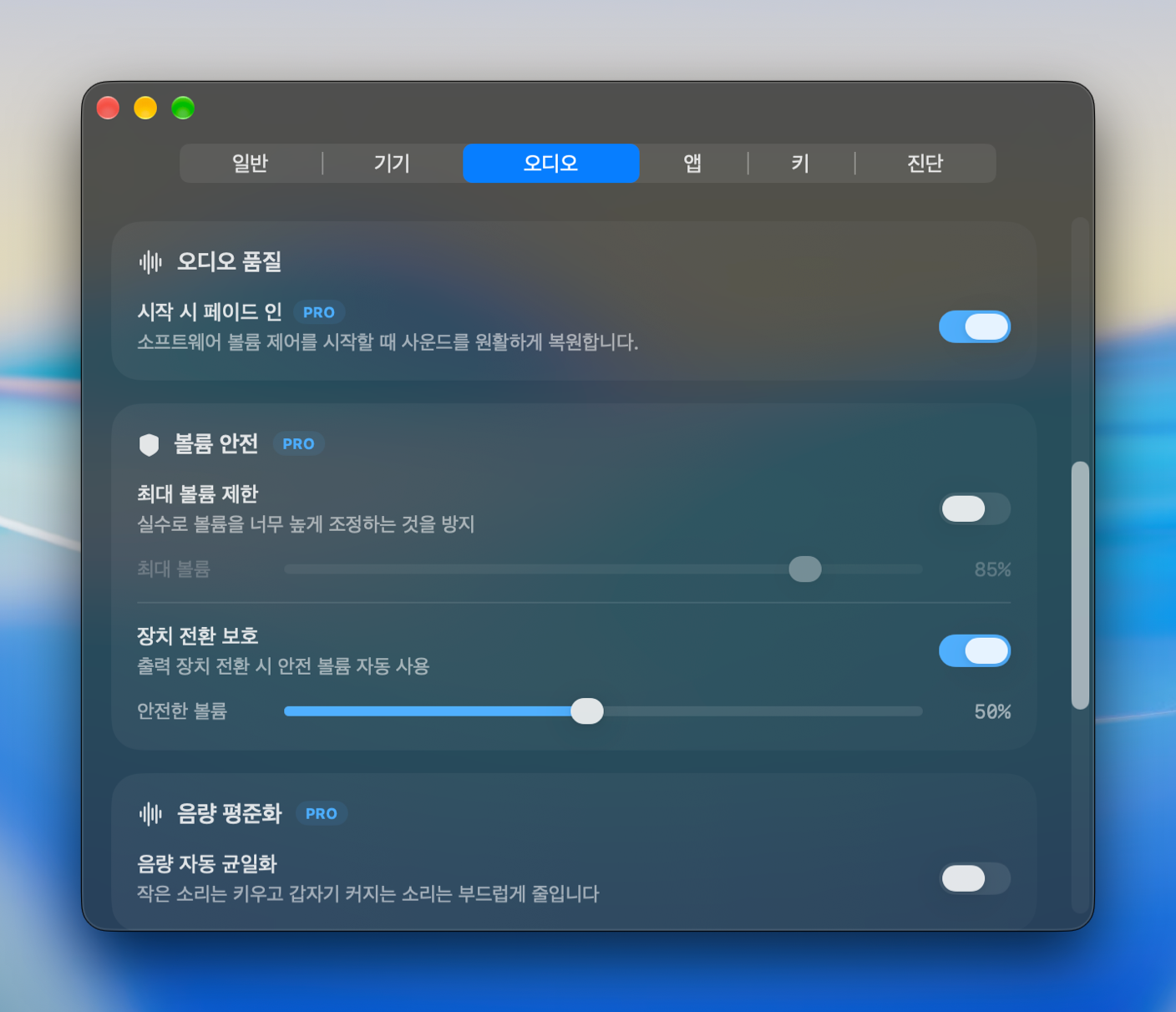
조용한 오디오를 높이고 갑자기 시끄러운 피크를 부드럽게 줄입니다. 듣는 방식에 맞게 시작 페이드와 볼륨 안전을 조정하세요.
오디오는 녹음 내용을 저장하지 않고 실시간으로 로컬에서 처리됩니다.
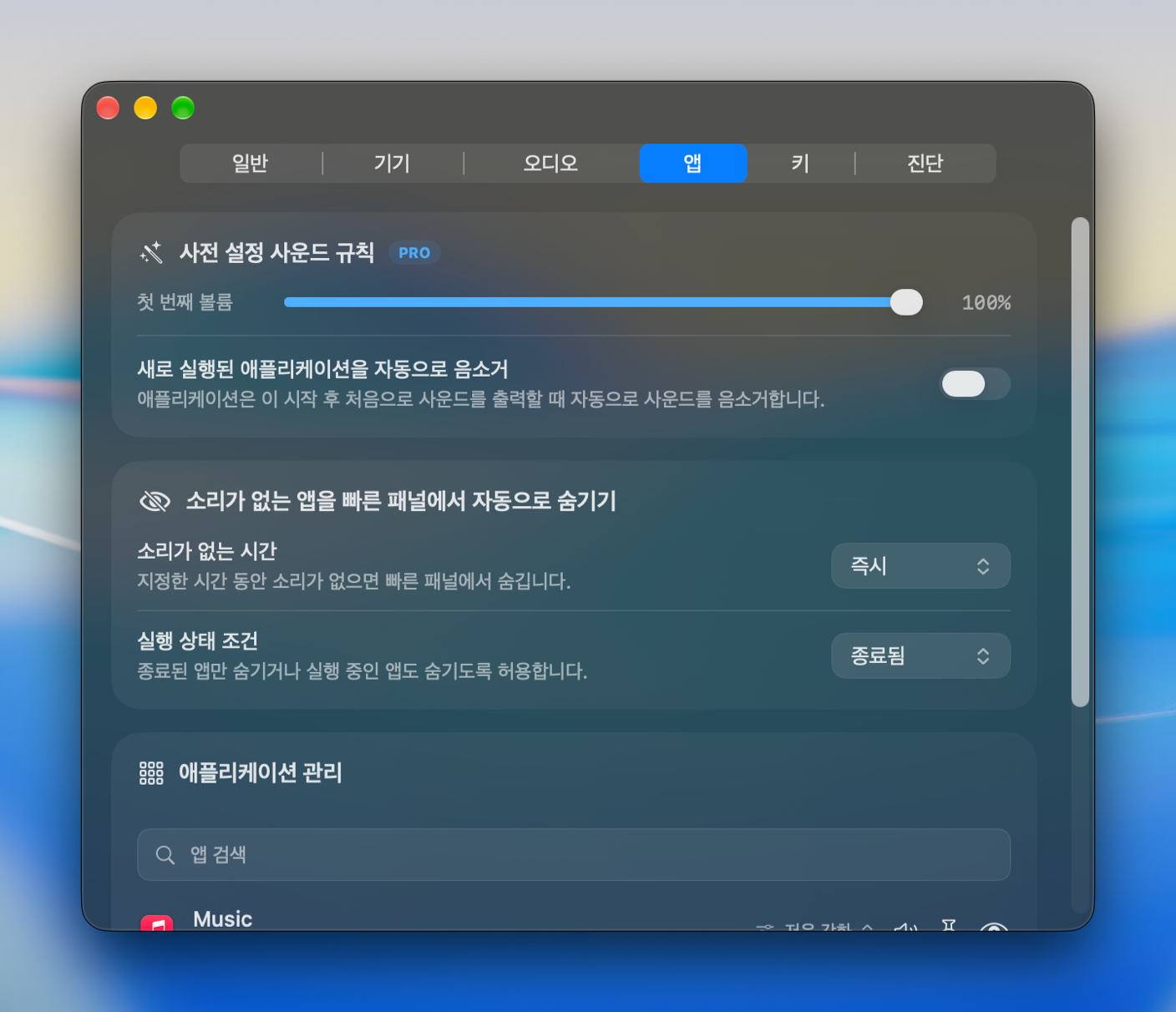
앱 설정 · PRO
새 앱의 시작 볼륨을 선택하거나 처음 오디오를 재생할 때 음소거하세요. 일상적인 앱을 쉽게 찾을 수 있도록 항목을 검색하고 고정하고 숨깁니다.
사전 설정된 사운드 규칙에는 Pro가 필요합니다.
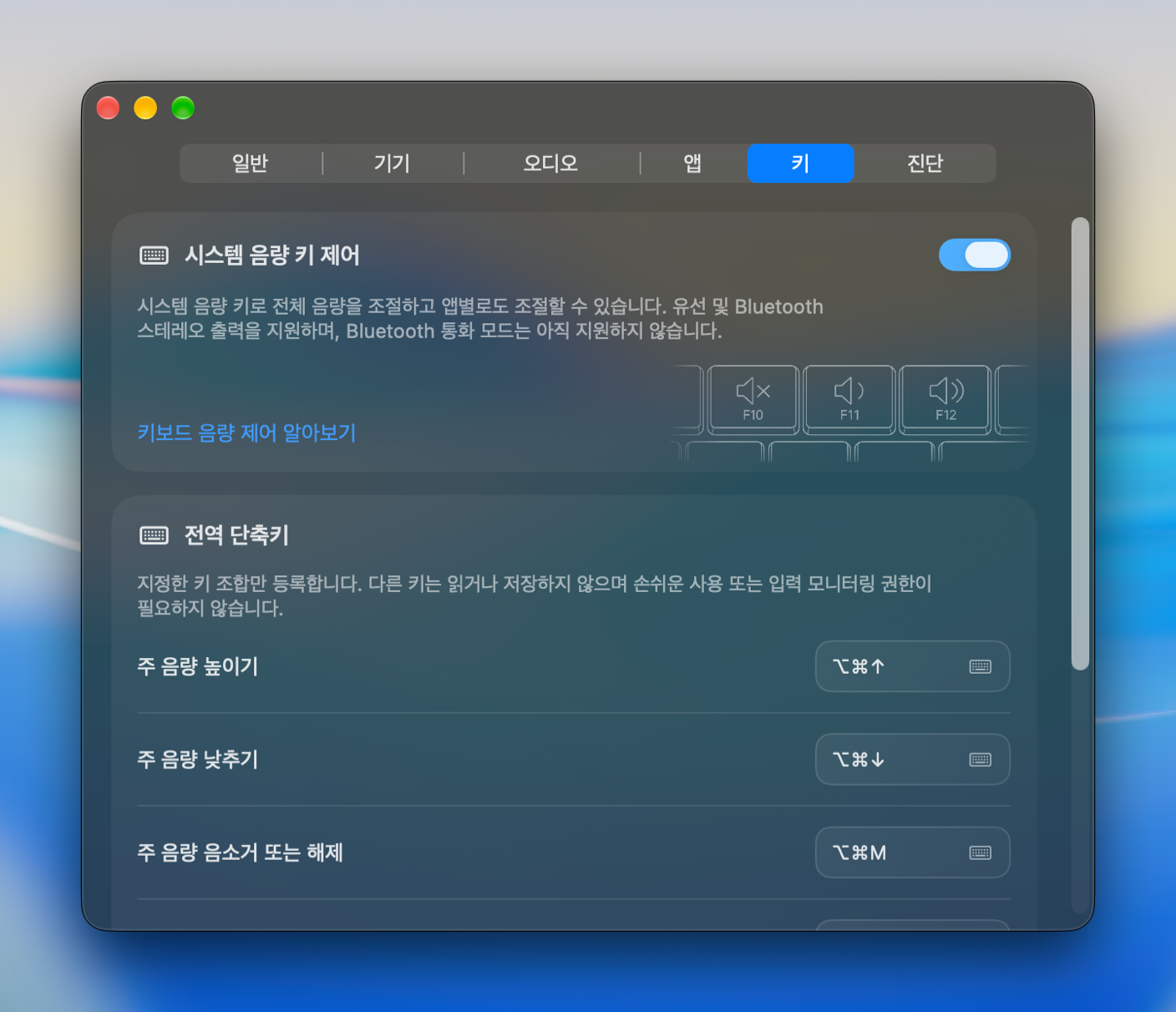
키보드 단축키
마스터 및 현재 앱 볼륨, 음소거 및 출력 전환을 위한 사용자 정의 키 조합을 설정합니다. 작업하는 동안 사운드 컨트롤을 가까이에 두십시오.
작업 방식에 맞는 단축키를 선택하세요.
다운로드, 사운드 제어, 구매 및 라이센스에 대한 답변입니다.